
×

سلام
ورود و عضویت

Baseline در MSP نسخهای از برنامه است که برای مقایسه با وضعیت بعدی نگه میدارید. وقتی برنامه اولیه آماده و تأیید شد، خط مبنا را ذخیره میکنید؛ سپس واقعیات و برآورد باقیمانده را در برنامه جاری وارد میکنید. با این کار، اختلاف زمان و هزینه با نسخه مبنا قابل مشاهده میماند.
در این راهنما، مسیر منوها مربوط به Microsoft Project Desktop با رابط انگلیسی است؛ مستندات رسمی برای نسخههای دسکتاپ از جمله ۲۰۲۱ و ۲۰۲۴ مبنا قرار گرفتهاند. نمونه دو فعالیت ساختمانی را هم میتوانید با جدول دانلودی بازسازی کنید. جدول اکسل جای فایل MPP نیست و تصاویر مقاله، تصویرسازی مفهومیاند.
جدول نمونه Baseline را دانلود کنید
دو فعالیت مرتبط، تاریخهای مبنا و جاری، واقعیات، مدت باقیمانده و اختلاف روز کاری و تقویمی. این فایل برای بازسازی مثال در MSP و کنترل اعداد است؛ فایل MPP نیست.
برنامه جاری باید آخرین واقعیت کارگاه را نشان دهد: فعالیت واقعاً چه روزی شروع شده، چه مقدار از مدت آن طی شده و چه زمانی برای ادامه لازم است. خط مبنا، نسخه مرجعی است که این وضعیت را با آن مقایسه میکنید. اگر با هر بهروزرسانی، مبنا را هم عوض کنید، سابقه اختلاف از بین میرود.
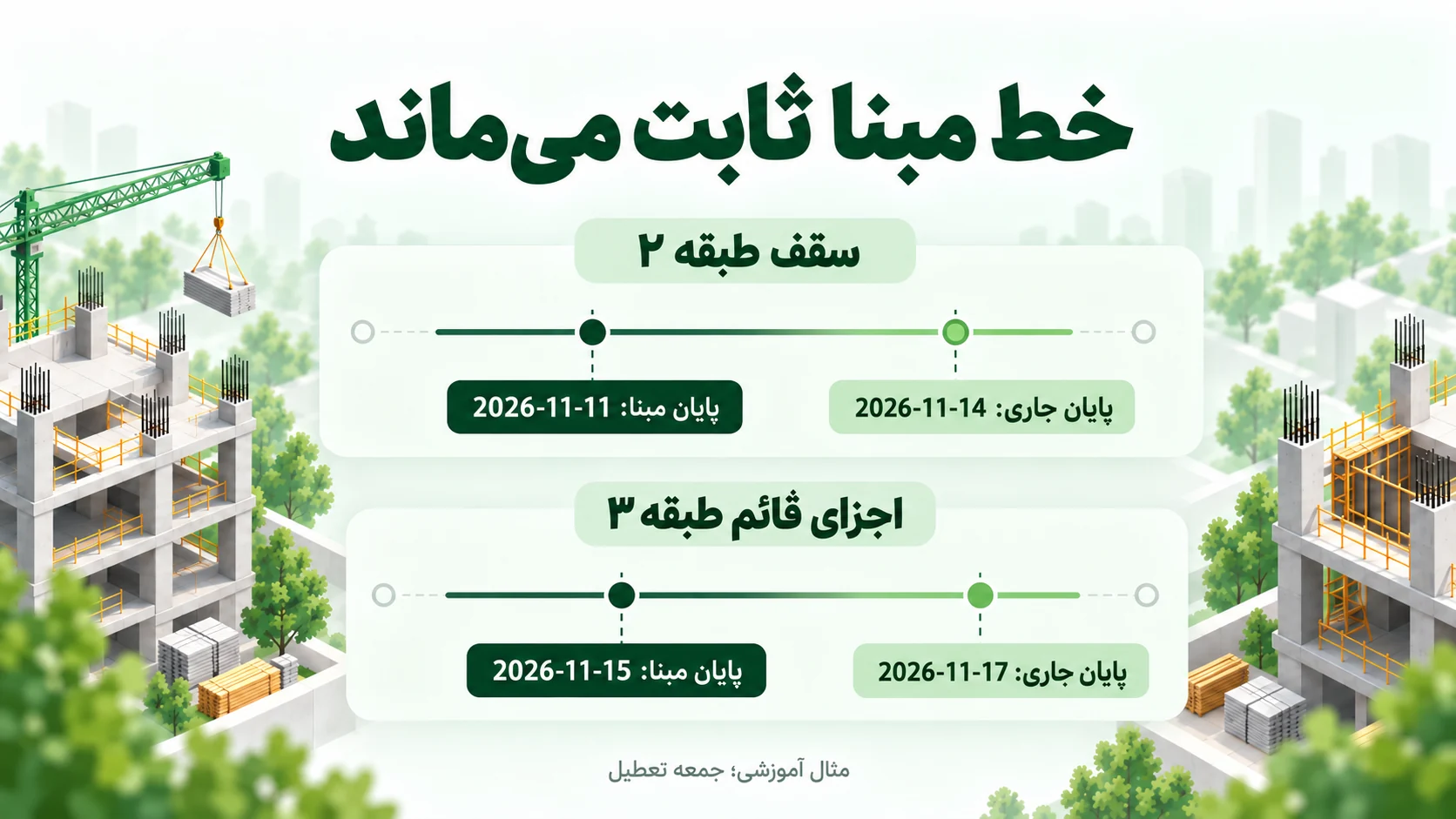
برای نمونه، پایان مبنای سقف طبقه دوم ۱۱ نوامبر است. بعد از بررسی کارگاه، پایان جاری به ۱۴ نوامبر میرسد. هر دو تاریخ باید دیده شوند. اینکه فایل را Baseline نامیدهاید، بهتنهایی تصویب قراردادی برنامه یا مسئولیت طرفین را اثبات نمیکند.
اگر تازه با نرمافزار کار میکنید، معرفی Microsoft Project نقطه شروع مناسبی است. جای خط مبنا در روند برنامهریزی و گزارشدهی را هم در کنترل پروژه ساختمانی ببینید.
یک نسخه با نام و تاریخ روشن از فایل نگه دارید. دامنه و کد فعالیتها باید معلوم باشد؛ رابطهها، تقویم، مدتها و محدودیتهای تاریخ نیز باید بررسی شده باشند. فعالیتی که صرفاً یک تاریخ دلخواه در ستون Finish دارد، لزوماً برنامه قابل اتکایی نیست.
برای تمرین، از دو ردیف سقف طبقه دوم و اجزای قائم طبقه سوم در برنامه زمانبندی نمونه ساختمان استفاده میکنیم. فرض نمونه، جمعه تعطیل، روز کاری هشتساعته و رابطه پایان به شروع بدون فاصله است. منابع و محدودیت اضافی وارد مثال نشدهاند.
در پروژه واقعی، نام نسخه برنامه، تاریخ ارسال و مرجع تأیید را هم نگه دارید. ثبت یک خط مبنا پیش از تعیین تکلیف این موارد، مقایسه فنی را ممکن میکند؛ اما جای گردش تأیید برنامه را نمیگیرد.
این مسیر در راهنمای رسمی ساخت خط مبنا آمده است. Baseline علاوه بر تاریخها، اطلاعات دیگری از برنامه مانند مدت، کار و هزینه را هم نگه میدارد؛ به شرط اینکه آن دادهها در برنامه وجود داشته باشند.
برای اولین مبنای برنامه کامل، انتخاب کل پروژه معمولاً مقایسه منسجمتری میدهد. گزینه Selected tasks برای ثبت یا بهروزرسانی فعالیتهای منتخب است. اگر از آن استفاده میکنید، تنظیمهای تجمیع در فعالیتهای خلاصه را هم بررسی کنید؛ مبنای خلاصهها باید با زیرمجموعه مربوط سازگار باشد.
دو فعالیت زیر از برنامه نمونه گرفته شدهاند. تاریخها میلادیاند تا ورود داده در نرمافزار و مقایسه فایلها روشن باشد. برای بازسازی مستقل، شروع پروژه تمرینی را ۷ نوامبر ۲۰۲۶ قرار دهید، فعالیتها را Auto Scheduled کنید و تقویم را جمعه تعطیل با ساعات 08:00–12:00 و 13:00–17:00 تنظیم کنید.
| ردیف | فعالیت | مدت اولیه | رابطه | شروع مبنا | پایان مبنا |
|---|---|---|---|---|---|
| 1 | سقف طبقه ۲ و کنترل پایان | ۵ روز کاری | ندارد | 2026-11-07 | 2026-11-11 |
| 2 | اجزای قائم اسکلت طبقه ۳ | ۳ روز کاری | FS با ردیف ۱ | 2026-11-12 | 2026-11-15 |
اکنون Baseline بگیرید. برای مرحله بهروزرسانی، تاریخ وضعیت را از Project > Project Information > Status date، پایان روز ۸ نوامبر تنظیم کنید. برای سقف طبقه دوم، شروع واقعی ۷ نوامبر و مدت واقعی دو روز را ثبت کنید. برآورد اولیه مانده سه روز بوده؛ بررسی تازه کارگاه، مانده را پنج روز نشان میدهد.
در ستون Remaining Duration، مانده پنجروزه را وارد کنید. درصد تکمیل زمانی را همزمان به عدد دلخواه دیگری تغییر ندهید؛ این فیلدها با هم محاسبه میشوند. طبق راهنمای Remaining Duration، تغییر مانده میتواند مدت کل و درصد زمانی را تغییر دهد. پیشرفت فیزیکی کار را هم جدا از این درصد زمانی بسنجید.
اگر کار ناتمام در گذشته باقی مانده، از Project > Update Project و گزینه Reschedule uncompleted work to start after، آن را پس از تاریخ وضعیت قرار دهید. این مسیر در راهنمای زمانبندی مجدد مایکروسافت آمده است. تنظیمهای زمانبندی و ساعت پایان روز باید با فرض نمونه یکی باشند. خروجی هدف مثال در جدول زیر آمده است؛ آن را با ستونهای نرمافزار خود کنترل کنید.
| فعالیت | پایان مبنا؛ ثابت | پایان جاری | اختلاف تقویمی | اختلاف کاری |
|---|---|---|---|---|
| سقف طبقه ۲ | 2026-11-11 | 2026-11-14 | ۳ روز | ۲ روز |
| اجزای قائم طبقه ۳ | 2026-11-15 | 2026-11-17 | ۲ روز | ۲ روز |
چون جمعه تعطیل است، اختلاف تاریخهای ۱۱ و ۱۴ نوامبر سه روز تقویمی و دو روز کاری است. کمکردن ساده دو تاریخ در اکسل، الزاماً همان عدد Finish Variance نرمافزار را نمیدهد. رابطه و تقویم یکسان برای تفسیر درست ضروریاند.
برای دیدن همزمان میلههای مبنا و برنامه جاری، از زبانه View، فهرست Gantt Chart و نمای Tracking Gantt را انتخاب کنید. برای مقایسه جدولی نیز View > Tables > Variance مفید است.
در فیلد Finish Variance، مقدار مثبت یعنی پایان جاری بعد از پایان مبناست و مقدار منفی یعنی زودتر از آن قرار گرفته است. این مقایسه، Finish جاری را با Baseline Finish میسنجد؛ تاریخ جاری ممکن است هنوز پیشبینی باشد و پایان واقعی نباشد. تعریف دقیق در مرجع رسمی Finish Variance آمده است.
بهروزرسانی هفتگی، بهخودیخود دلیل گرفتن مبنای جدید نیست. اگر تغییر دامنه یا برنامه از مسیر مصوب پذیرفته شده، مرجع تغییر را ثبت کنید و نسخه قبلی را نگه دارید. بعد میتوانید نسخه تازه را در Baseline1 ذخیره کنید.
Project تا ۱۱ مجموعه مبنا، شامل Baseline و Baseline1 تا Baseline10، دارد. Interim Plan بیشتر برای نگهداری یک تصویر از تاریخهای شروع و پایان استفاده میشود و معادل همه اطلاعات Baseline نیست. همچنین فیلدهای معمول Variance را با مقایسه خودکار علیه Baseline1 اشتباه نگیرید؛ برای چند مبنا، ستونها یا نمای Multiple Baselines Gantt مناسب را انتخاب کنید.
بررسی کنید مبنا را برای همان فعالیت و همان شماره Baseline ذخیره کرده باشید. فعالیتی که بعداً به برنامه اضافه شده، ممکن است هنوز در مبنای اولیه ثبت نشده باشد.
خیر. واقعیات و مانده را در برنامه جاری بهروزرسانی کنید. مبنای تازه فقط با دلیل روشن و طبق روال تغییر برنامه ثبت میشود.
خیر. این عدد اختلاف برنامه را نشان میدهد. تشخیص علت، اثر و مسئولیت تأخیر به مدارک و بررسی جداگانه نیاز دارد. برای آشنایی با تفکیک مفاهیم، مطلب تأخیرات مجاز و غیرمجاز را ببینید.