
×

سلام
ورود و عضویت
نمودار S Curve در اکسل، پیشرفت تجمعی برنامه و عملکرد واقعی را در یک نگاه مقایسه میکند. برای رسم آن کافی است تاریخ گزارش و درصدهای هممبنا را آماده کنید، دو خط روی یک نمودار بگذارید و خط واقعی را تا تاریخ وضعیت ادامه دهید. بخش مهم کار، صحت همین دادههاست؛ ظاهر زیبای نمودار، درصد اشتباه را قابل اعتماد نمیکند.
در این آموزش یک جدول هشتهفتهای و فایل آماده داریم. نمونه به همان هشت بسته منتخب مقاله محاسبه پیشرفت فیزیکی ساختمان در اکسل وصل است؛ بنابراین میتوانید مسیر تبدیل مقدار کار به درصد و سپس نمودار را دنبال کنید.
دانلود نمونه نمودار S Curve ساختمان
فایل XLSX شامل سه برگه Curve، Plan و Actual، داده هشت هفته، وزن بستهها، فرمولها و نمودار قابل ویرایش است.
محور افقی زمان و محور عمودی پیشرفت تجمعی است. خط برنامه نشان میدهد تا هر تاریخ چه مقدار از دامنه کار باید تمام شده باشد؛ خط واقعی نشان میدهد چه مقدار کار اندازهگیری و تأیید شده است. پروژهای که شروع آرام، میانه پرکار و پایان تدریجی دارد، اغلب منحنی شبیه حرف S میسازد. بااینحال، لازم نیست هر نمودار پیشرفتی دقیقاً این شکل را داشته باشد.
این نمودار با گانت چارت فرق دارد. گانت زمان و توالی فعالیتها را نشان میدهد؛ S Curve خلاصه پیشرفت یک دامنه مشخص را نمایش میدهد. برای پیدا کردن علت فاصله دو خط، باید دوباره به فعالیتها و گزارش کارگاه برگردید.
اگر خط برنامه بر پایه هزینه و خط واقعی بر پایه حجم کار باشد، مقایسه درست نیست. واحد اندازهگیری، بستههای کاری و وزن هر بسته باید در هر دو منحنی یکسان باشند. نمودار هزینه تجمعی هم کاربرد دارد، اما نباید آن را با پیشرفت فیزیکی در یک عنوان مبهم مخلوط کرد.
ابتدا دوره گزارش را تعیین کنید؛ مثلاً پایان هر هفته. برنامه از نسخه مبنای مصوب میآید و واقعی از مقادیر ثبتشده کارگاه. اگر مبنا را هنوز تنظیم نکردهاید، آموزش Baseline در MSP برای پروژه ساختمانی را ببینید. جابهجایی خط برنامه در هر گزارش، بدون ثبت تغییر مبنا، فاصله واقعی با تعهد اولیه را پنهان میکند.
جدول زیر کاملاً آموزشی است. تاریخها میلادیاند و تاریخ وضعیت فرضی، ۸ نوامبر ۲۰۲۶ است. دامنه فقط هشت بسته منتخب از یک ساختمان چهارطبقه است، نه کل ساختمان. درصد هفته چهارم و پنجم با نمونه پیشرفت فیزیکی قبلی تطبیق دارد؛ بقیه هفتهها برای تکمیل آموزش فرض شدهاند.
| پایان هفته | برنامه تجمعی | واقعی تجمعی | افزایش واقعی همان هفته |
|---|---|---|---|
| ۲۰۲۶/۱۰/۱۱ | ۵٪ | ۵٪ | ۵ واحد درصد |
| ۲۰۲۶/۱۰/۱۸ | ۱۳٪ | ۱۲٪ | ۷ واحد درصد |
| ۲۰۲۶/۱۰/۲۵ | ۲۵٪ | ۲۲٪ | ۱۰ واحد درصد |
| ۲۰۲۶/۱۱/۰۱ | ۴۲٪ | ۴۱٪ | ۱۹ واحد درصد |
| ۲۰۲۶/۱۱/۰۸ | ۵۲٫۷۵٪ | ۵۲٪ | ۱۱ واحد درصد |
| ۲۰۲۶/۱۱/۱۵ | ۷۳٪ | خالی | خالی |
| ۲۰۲۶/۱۱/۲۲ | ۸۹٪ | خالی | خالی |
| ۲۰۲۶/۱۱/۲۹ | ۱۰۰٪ | خالی | خالی |
رسیدن برنامه این هشت بسته به ۱۰۰٪، تاریخ پایان کل ساختمان را تعیین نمیکند. فعالیتهای خارج از این نمونه هنوز باید در برنامه کامل پروژه بررسی شوند.
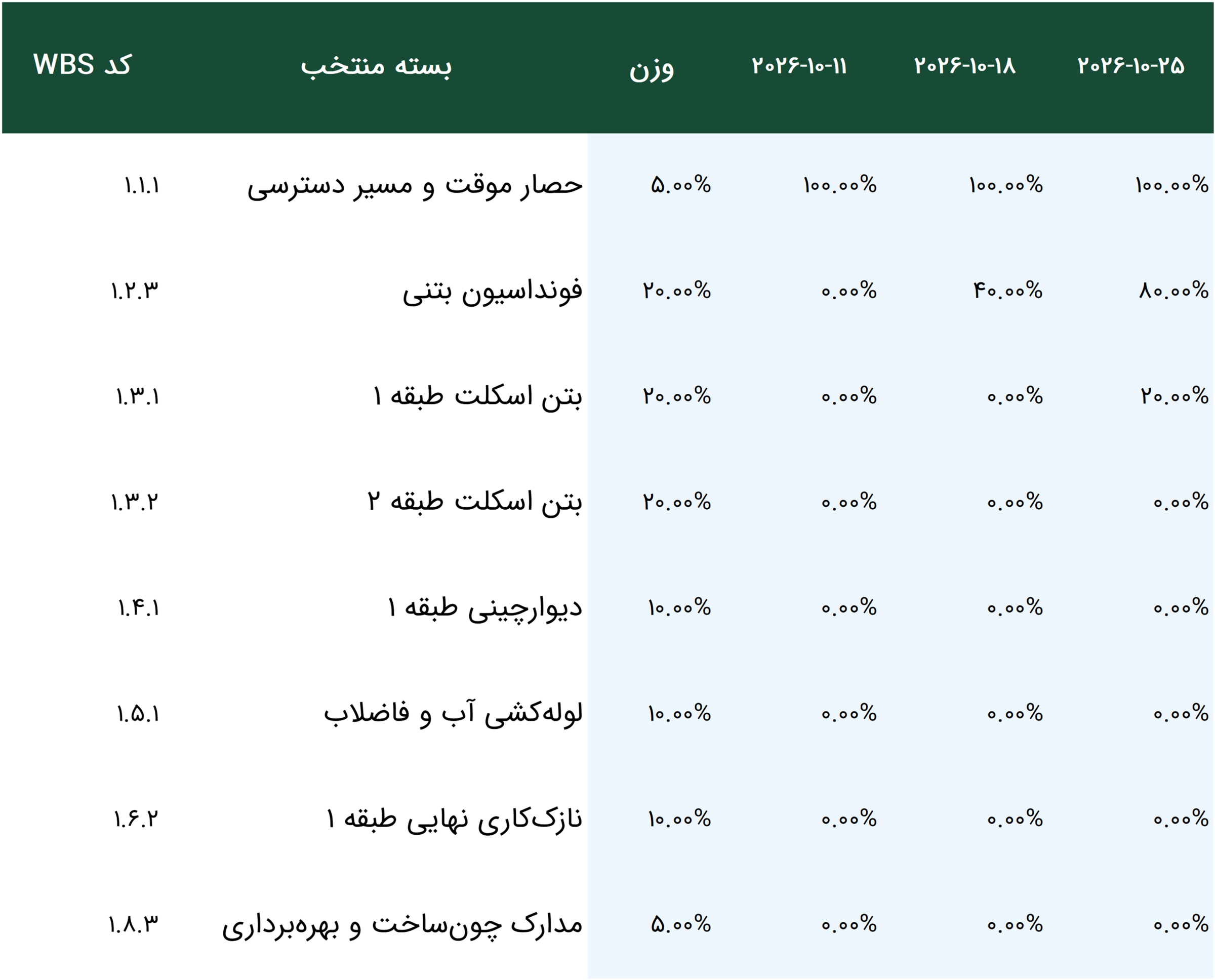
دو نوع داده را از هم جدا کنید. اگر ستون شما «پیشرفت همان هفته» است، برای ساخت تجمعی باید هفتهها را جمع بزنید. مثلاً ۵، ۷ و ۱۰ واحد درصد در سه هفته، پیشرفت تجمعی ۲۲٪ میسازد. اگر درصدها از ابتدا تجمعیاند، دوباره جمعشان نکنید؛ جمع ۵٪، ۱۲٪ و ۲۲٪ عدد نادرست ۳۹٪ میدهد.
برای داده دورهایِ ذخیرهشده به صورت درصد در ستون B، فرمول زیر را در ردیف دوم بنویسید و پایین کپی کنید:
=SUM($B$2:B2)در فایل این مقاله، ورودی هر بسته از قبل تجمعی است. برگه Plan درصد برنامه و برگه Actual درصد واقعی بستهها را نگه میدارد. وزنها در C6:C13 برگه Plan و درصد هفته اول در D6:D13 قرار دارند. فرمول پایه پیشرفت وزنی هفته اول چنین است:
=SUMPRODUCT(Plan!$C$6:$C$13,Actual!D6:D13)/SUM(Plan!$C$6:$C$13)برای هفته بعد، محدوده D به E تغییر میکند. فایل کنترل تکمیل هشت ورودی و مثبت بودن مجموع وزن را هم دارد. اگر داده ناقص باشد، #N/A نمایش میدهد تا نقص اطلاعات با صفر اشتباه نشود. صفر یک ورودی معتبر است، وقتی بسته اندازهگیری شده و هنوز پیشرفتی نداشته باشد.
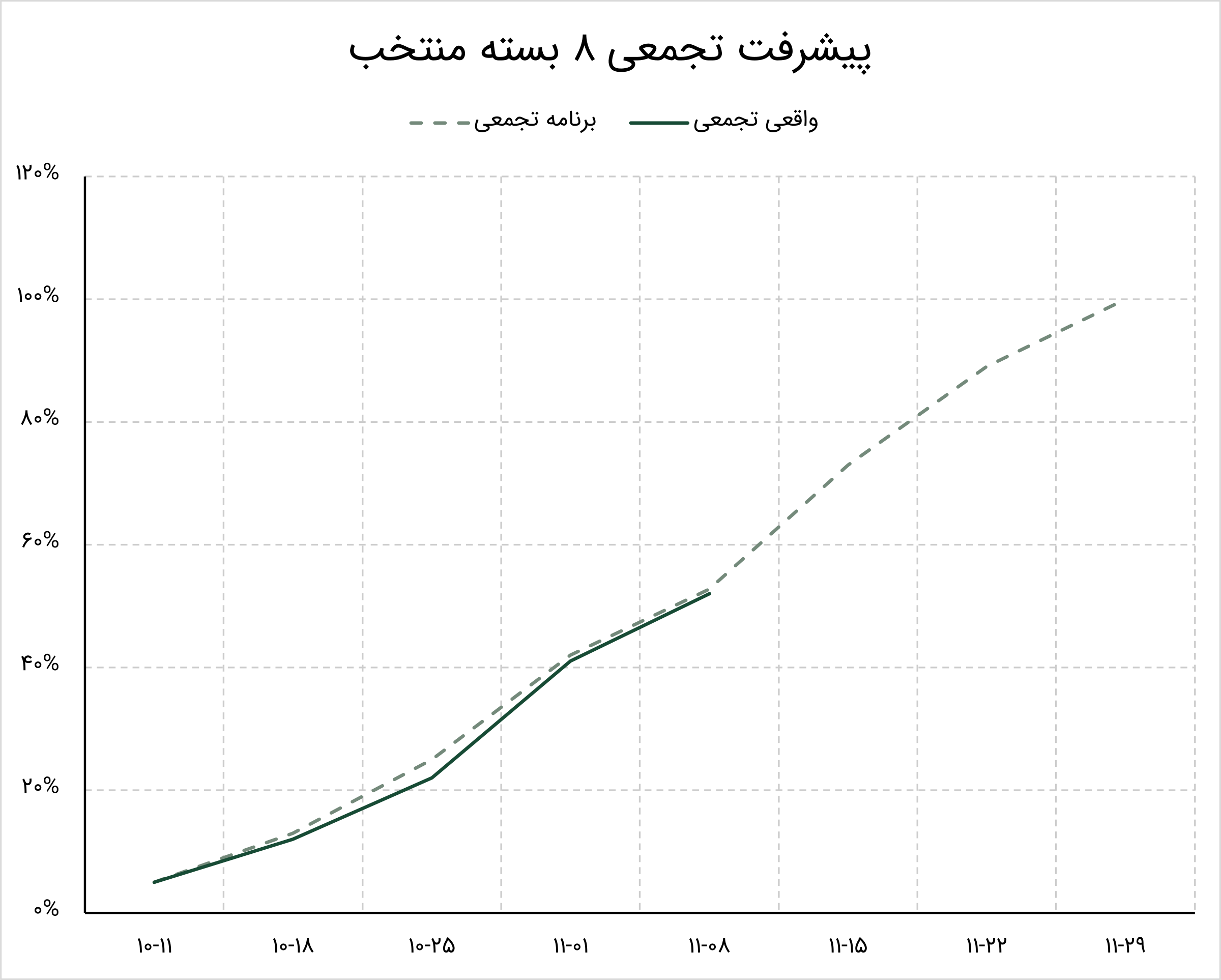
فایل نمونه در Excel نصبشده باز و بررسی شده است. خط برنامه تا هفته هشتم ادامه دارد و خط واقعی در هفته پنجم متوقف میشود. اگر فرمولی خروجی متن خالی بدهد، رفتار نمودار را هم بررسی کنید؛ ظاهر خالی یک سلول همیشه به معنی سلول واقعاً خالی نیست. راهنمای خانههای خالی Microsoft تنظیمات مربوط را شرح میدهد.
در هفته پنجم نمونه، واقعی ۵۲٪ و برنامه ۵۲٫۷۵٪ است. تفاضل واقعی منهای برنامه، منفی ۰٫۷۵ واحد درصد میشود؛ یعنی دامنه منتخب، از نظر این شاخص کمی عقبتر از برنامه است. افزایش پیشرفت نسبت به هفته قبل هم ۱۱ واحد درصد است، چون ۵۲ منهای ۴۱ برابر ۱۱ است.
در یک مثال مستقل، برنامه ۴۰٪ و واقعی ۳۰٪ است. فاصله عمودی دو منحنی ۱۰ واحد درصد است. این عدد، «۱۰ روز تأخیر» نیست. برای ارزیابی اثر زمانی باید فعالیتهای عقبافتاده، روابط آنها و مسیر بحرانی برنامه را بررسی کنید؛ ممکن است فعالیت عقبافتاده هنوز شناوری داشته باشد.

شیب خط واقعی هم سرنخ میدهد: تخت شدن آن یعنی در دامنه مورد بررسی پیشرفت کمی ثبت شده است. علت میتواند توقف کار، کمبود منابع یا ثبت ناقص اطلاعات باشد. برای تبدیل این مشاهده به تصمیم، نمودار را کنار گزارش هفتگی کارگاه و فهرست موانع بخوانید.
نسخه هفته قبل را نگه دارید. در Actual، درصد تجمعی تمام بستههای هفته جدید را ثبت کنید؛ سپس فرمولهای ستون C تا E در Curve را یک ردیف پایین کپی کنید. محدوده نمودار فایل از ابتدا هشت هفته را پوشش میدهد، پس با اضافه شدن داده جدید، نقطه جدید هم نمایش داده میشود.
بله، ولی آن را در سری جداگانهای با عنوان «پیشبینی» رسم کنید. داده پیشبینیشده را به خط عملکرد واقعی نچسبانید.
شکل منحنی تابع توزیع کار در زمان است. ابتدا دادهها، وزنها و تجمعی بودن درصدها را بررسی کنید؛ برای شبیه شدن به حرف S، داده را دستکاری نکنید.
برای مرور سریع روند مفید است، اما به تنهایی علت و اثر تأخیر را نشان نمیدهد. آموزشهای کنترل پروژه ساختمانی ارتباط برنامه زمانبندی، پیشرفت و گزارش را کامل میکنند.